下载
下载地址:https://www.jetbrains.com/zh-cn/pycharm/download/?section=windows
其中有两个下载选项:
PyCharm 普通版 (Windows .exe)和PyCharm ARM64 版 (Windows ARM64 .exe)
区别在于处理器不一样。一般的电脑应该都是普通版本
怎么识别用哪个版本?
- 使用快捷键
Win + R打开“运行”窗口。 - 输入
msinfo32并点击“确定”,打开“系统信息”窗口"。 - 在右侧的“系统摘要”中,找到“处理器”一项。
- 如果显示 Intel 或 AMD,就下载普通版。
- 如果显示 Qualcomm 或 ARM,就下载 ARM64 版。
安装
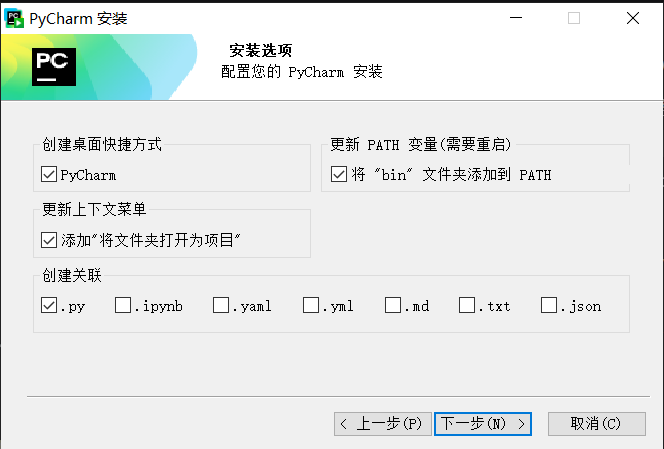
安装选项:
✅ Create Desktop Shortcut:创建桌面快捷方式,方便你快速启动PyCharm。
✅ Add "bin" folder to the PATH:(强烈推荐) 将PyCharm的启动路径添加到系统环境变量中。勾选后,你可以在命令提示符(CMD)或PowerShell中直接输入 pycharm 命令来启动它。
✅ Add "Open Folder as Project":在文件夹的右键菜单中添加“作为PyCharm项目打开”的选项,方便快速导入项目。
✅ Associate .py files:将所有 .py 后缀的Python脚本文件关联到PyCharm,这样双击 .py 文件就能直接用PyCharm打开并编辑。
破解
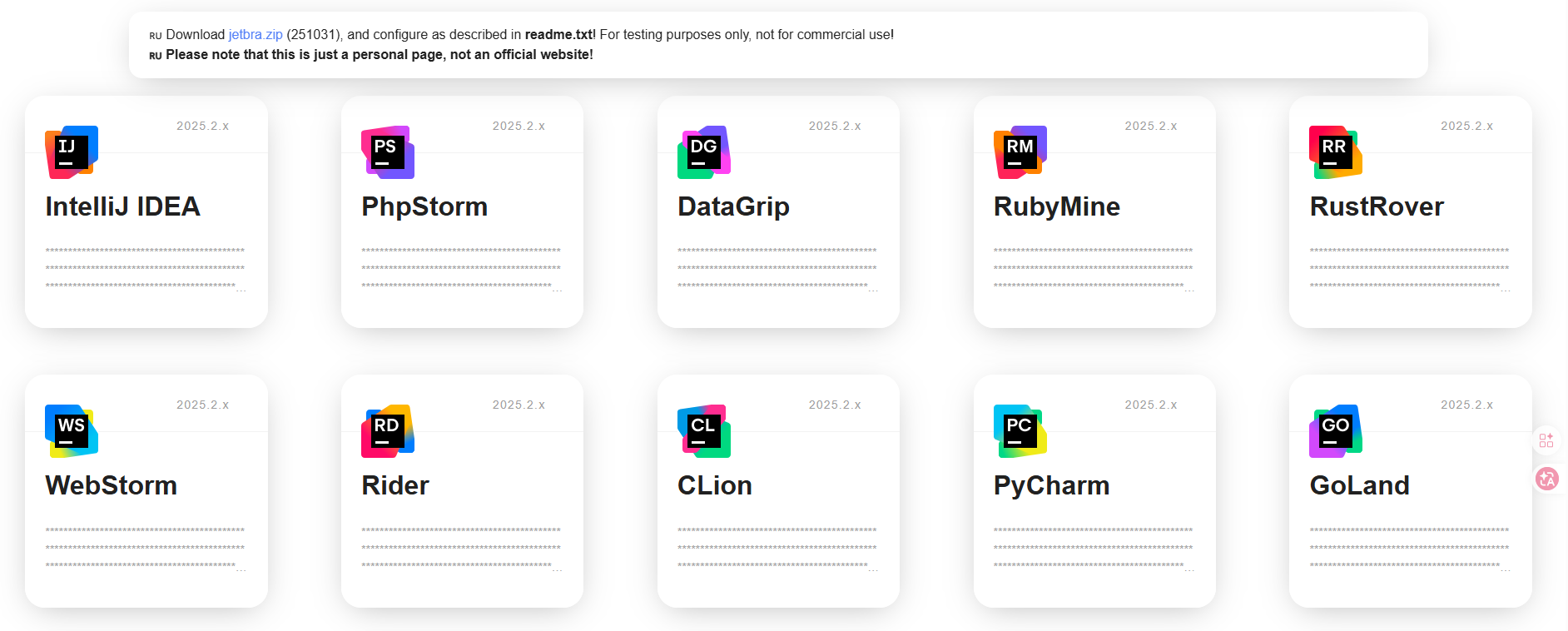
- 登录网站: https://3.jetbra.in/
- 下载软件zip包:点击jetbra.zip,解压。不要解压到安装目录,放到别的地方
- 打开readme.txt.
- 阅读文件中的步骤按要求操作
- 将-javaagent:/path/to/ja-netfilter.jar=jetbrains
- /path/to/ja-netfilter.jar要替换为实际的netfilter.jar文件的绝对路径
- 例如:-javaagent:D:\ruanjian\jetbra\ja-netfilter.jar=jetbrains
- 回到网页上获取破解码。
pip
环境中安装了哪些程序
# 在控制台展示出来
pip list
# 导出到requirements.txt
pip freeze > requirements.txt
# 将之前导出的直接安装。就不用一个一个install了
pip install -r requirements.txt
虚拟环境
#创建虚拟环境
virtualenv .venv --python=python3.9
#创建了之后需要和项目进行关联,设置里。
#退出虚拟环境
deactivate